Es mostren els missatges amb l'etiqueta de comentaris treballs. Mostrar tots els missatges

dimarts, 26 de maig del 2015

PROJECTE DE YOUTUBE

Per acabar el projecte de youtube, hem hagut de crear un anunci publicitari amb youtube sobre el nostre projecte d'app inventor. En el meu cas fer un anunci del Comegambas Tv, l'aplicació que consisteix en un comandament a distància pel mòbil.

Amb el meu company Eduard, vam gravar totes les parts per separat, i tot el demés ho faríem amb youtube editor. El primer de tots era ordenar les parts, que ha sigut el més fàcil. Ara tocava afegir trancicions i títols. Hem afegit una entrada amb la presentació del projecte. I després, tocava l'anunci.
En mig de l'anunci també hem afegit de manera èpic el nom del projecte. Per acabar, després de mirar que tot quedés bé, hem posat una imatge que representava la pantalla principal de la app. Ara el que quedava no podíem fer-ho amb el youtube editor, i és per això que hem aplicat els nostres coneixements d'Audacity.

Ens hem descarregat uns sons que fan 'pum', i els hem posat al principi, i segons el temps del vídeo i on sortia cada apartat, afegíem el so corresponent. Al final de tot, quan surt l'aplicació, hem afegit la típica veu que et diu on està disponible, i el nostre amic Oriol Serradell ens ha ajudat.

Com que no pots pujar un àudio de l'ordinador al youtube editor, ens hem descarregat el vídeo i amb Windows Movie Maker hem ajuntat el vídeo amb el so.
Aquí us deixo el guió per si el voleu veure de manera detallada:

Guió anunci:
El Xavi es trob mirant la televisió i quan no li agrada el que veu diu:
-Un altre cop Sálvame… En serio, la Isabel Pantoja no ha convidat a la meva amiga Chello a la seva festa! No m’ho crec...Mira, vull canviar de canal… No ho suporto…
I el comandament? Comandament?? Noooooo!

Eduard: Cansat de dependre d’un comandament a distància? Doncs això s’ha acabat! Aquí arriba, Comegambas TV. Una aplicació per Android i iPhone amb la que podràs controlar amb el teu smartphone, la teva smart Tv!

Xavi: Gràcies amic!! Vaig a canviar de canal!

Veu: Ja disponible a Play Store, App Store, i al xino del costat de te casa.
FI


L'hem pujat i aquest ha estat el resultat final!!

EDITOR DE YOUTUBE


En aquest part del bloc us ensenyaré a fer servir l'editor de youtube a partir de les tasques que us ensenyaré a continuació.
https://www.youtube.com/editor
TASCA 1
Aquesta tasca consisteix en anar a l'editor de youtube i modificar un vídeo de Creative Commons 3 vegades ide manera diferent. En el meu cas he agafat el vídeo de l'ànec i l'he modificat de tres maneres. En la primera modificació li he baixat la brillantor, en la segona part l'he girat 45 graus i l'he posat a càmara lenta a x2, i per últim l'he tornat a posar recte i en blanc i negre.

Aquí us deixo el resultat!


TASCA 2
Per a poder realitzar correctament aquesta tasca, havíem de penjar diferents vídeos de Creative Commons i posar-lis diferents transcicions. En el meu cas, he afegit diferents vídeos de diferents parts del món, i els he posat una entrada i diferents títols segons el contingut. I també, com deia la tasca, he afegit alguna que altra transcició.
Aquí us deixo el resultat final!


TASCA 3
Per a poder realitzar aquesta tasca, havíem de seleccionar 4 vídeos i a cadascun dels vídeos posar-lis un títol a cadascuna d'elles. Jo, per tenir-les relacionades, he agafat 4 obres fetes per l'home i les he ensenyat per demostrar que el treball de l'ésser humà és magnífic. He posat una frase emotiva abans de cada imatge i també he escrit el nom de cada estructura amb una nota.
Aquí us deixo el resultat per si el voleu veure!!


TASCA 4
Aquesta tasca consisteia en afegir sons al teu muntatge, tot i que jo ho he fet en tots perquè em feia il·lusió.
Primer havíem de afegir un muntatge de vídeo que duri un minut. Seguidament havíem d'afegirels sons que vulguessim. Perquè quedés bé hem adapatat els sons i ja està!
Aquí us deixo el resultat per si el voleu veure!!


TASCA 5
Aquesta tasca és la més senzilla. Només havíem d'afegir vídeos i canviar-lis la durada. Després podíem afegir sons i transcicions perquè el resultat fos millor.
Aquí us deixo el resultat per si el voleu veure!!


dilluns, 11 de maig del 2015

PROTOTIP APP


COMEGAMBAS TV


-El meu equip i jo, format per L’Eric Sànchez, l’Eduard Oñate, l’Oriol Serradell i jo, hem hagut de crear un projecte pel 3r trimestre. En aquest projecte, haurem de crear una aplicació que pugui resoldre un problema en concret, de la societat… El nostre projecte consisteix en un comandament a distància que es connecta a la TV per mitjà del Wifi o el bluetooth.


ICONA

IMG-20150508-WA0003.jpg


PROJECTE

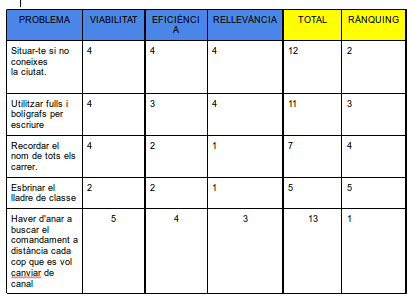
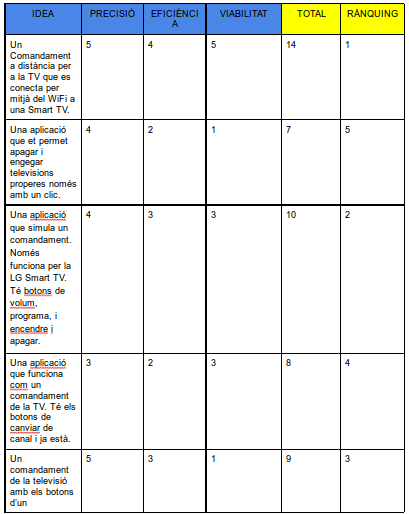
-Aquest projecte va començar al segon trimestre, primer creant el nostre equip, i seguidament buscar idees per una app. Vam organitzar totes les idees en una taula, i ja al tercer trimestre ja vam fer la llista prioritzada de les idees. Vam ordenar segons la seva prioritat, i les dues primeres van ser elegides per a explicar-les, i la primera és l’aplicació que farem.

1.png


2.png


Al acabar aquestes activitats, ja ens vam centrar en el projecte principal, que en el nostre cas va ser un comandament a distància. Vam començar fent servir el programa online anomenat Mind 42. Allà vam fer un mapa d’’escenaris de com seria la app, com funcionaria, els botons que tindria, etc…
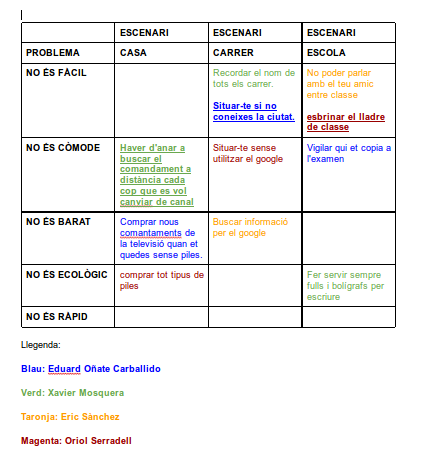
Vam fer algunes activitats sobre el mapa del Mind 42, i també vam fer un mapa d’escenaris de les diferents opcions que tenia la person que fes servir el comandament, els problemes que tindria, les solucions adients a cada cas, etc…


3.png


Després d’acabar amb aquestes activitats, vam començar a buscar aplicacions semblants fetes per altres persones, i vam trobar bastants. De totes les apps que trobessim, vam haver d’explicar el funcionament de 5 d’elles, i agafar una com a exemple per orientar-nos en el projecte.


4.png

                 
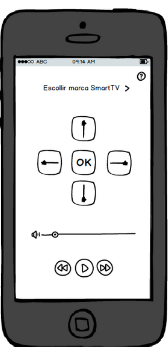
Per últim, hem utilitzat una altra aplicació online que s’anomena MyBalsamic, i serveix per veure com es veuria la nostra app en un mòbil de veritat, i no a l’ordinador. Hem creat diferents pantalles, una per a cada tipus d’escenari. Hi ha la pantalla principal amb la nostra icona, les pantalla dels botons, la del funcionament, una amb les normes, i l’altra amb les televisions a escollir.


                          5.png

divendres, 27 de març del 2015

AUDACITY


Logotip
Audacity és un programa de gravació i edició d'àudio.
Pots gravar amb un micròfon o afegir sons per manipular-los.
Té diferents eines que serveixen per moure els àudios de lloc, allargar-los, fer que sonin a un volum més baix, etc...
Fa servir el format" .aup", encara que també pots importar o exportar desde altres formats, però si els exportes en un altre format després no podràs tornar a modificar-los.


Aquí us deixo el link de descàrrega perquè us el descarregueu en el format que desitjeu:


TREBALLS

EXERCICI 1
En aquest exercici havíem de generar tres sons diferents, amb amplituds i "colors diferents. Si anàvem a "Generar--->Soroll--->I elegíem el soroll i l'amplitud".
Quedaria així el treball: 


 EXERCICI 5
Aquest exercici consistia en crear l'escala musical per mitjà de tons. El que havíem de fer era anar a "Genera--->Tons--->I elegir la freqüència que coincidís amb la nota que volíem crear. El projecte final quedaria així:


EXERCICI 6
Aquest exercici consistia en una sèrie de cançons que anaven sonant mentre tu parlaves. Per a què es pogués sentir la teva veu amb claredat havies de fer servir l'eina d'envolupant per baixar el volum de la música que es parla. Quedaria així:


TREBALL FINAL D'AUDACITY
Aquest projecte consistia en un seguit de gravacions i àudios realitzats per nosaltres en els que havíem de simular un matí després de llevar-nos. Es feia en parelles i jo el vaig fer amb el meu company Eduard Oñate. Després d'una sèrie de gravacions i afegir àudios del moodle, el projecte va quedar així:


diumenge, 1 de febrer del 2015

APP INVENTOR

App Inventor és una aplicació fet per poder crear altres aplicacions. El primer pas per fer-lo servir és descarregar-lo. Anem al Google Play del nostre Smartphone i busquem: MIT AI2. El descarreguem al telèfon i l'obrim. Introduim el nostre gmail i ja està.


HELLOPURR
Aquetsa app consisteix en la imatge d'un gat en la qual quan piquem a sobre, sona el ''miaaaauuu'' d'un gat.
Per realitzar aquest projecte, primer de tot anem a la web de l'app inventor. Allà, entrem amb la nostra conta de google i anem a "Start new project"
Primer de tot creem un "Button". A aquest botó li afegim la foto d'un gat i ja està.
Després creem un "Label" a sota la foto del gat i li posem com a text : "Pet the kitty!"
Per acabar aquesta part, anem a media i afegim un "Sound". A aquest so li asignem el so del gat i queda així.


Per fer la segona part del projecte anem a "Blocks", que es troba a dalt a la dreta.
Quan estem allà, anem a Button 1 i afegim "When Button 1 .click do".
Al requadre que hi ha al mig afegim "call Sound 1. play" i "call Sound 1 .Vibrate millisecs", que es troben a Sound 1. Per acabar anem a "Maths" i agafem el primer de tots, el qual posem a la dreta de "call Sound 1 .Vibrate millisecs" i li canviem el 0 pel 500.

Quedaria així:


Ara el projecte ja està llest per ser descarregat!


Jo, vaig fer una modificació que consistia en posar tots els sons de PacMan i així posar-los a la meva disfressa. Va quedar així.


PaintPot
Aquesta app consisteix en la cara d'un gat en la qual pots pintar amb colors.
Per realitzar aquesta app necessitem, en primer lloc, entrar a la web de l'app inventor, identificar-nos, i clicar a ''Start new project''. Quan estem allà, anem a ''Layout'' i arrosseguem ''Horitzontal Arrengement'' a la pantalla. Dins d'aquest, posem 3 butons amb 3 noms diferents. ''GreenButton, BlueButton, RedButton''.  A cada un d'aquests butons li posem el fons del color que els pertoca, i amb el nom igual. Seguidament, anem a ''Drawing and Animation'' i arroseguem el ''Canvas'' a la pantalla. Descarreguem la foto del gat i al ''Canvas'' li asignem aquesta foto. Li posem "Width: Fill Parent" i "Height:300". A sota posem un botó i de nom li posem ''Wipe".
Quedaria així:


 A continuació anem a la part de ''Blocks''.
Un cop allà anem al "ButtonWipe" i agafem el de "When ButtonWipe.Click" i li afegim "call DrawingCanvas.Clean", que es troba a DrawingCAnvas. Després anem a ButtonRed i agafem "When ButtonRed. Click" i li afegim "set DrawingCanvas.PaintColor" al qual li afegim el color vermell, que es troba a ''Colors''. Doncs, aquest procés el repetim amb el blau i el verd, però posant els seus colors.
Seguidament, anem  a ''DrawingCanvas'' i agafem ''When DrawingCanvas. Dragged'' i el posem a la pantalla de treball. Just després anem a ''DrawingCanvas'' i afegim "call DrawingCanvas. DrawLine" i introduïm ''get prev X, get prev Y, get current X, get current Y'', respectivament de dalt a baix. Per acabar, afegim "When DrawingCanvas. Touched". Anem un altre cop a ''DrawingCanvas'' i afegim ''call DrawingCanvas. DrawCircle''. Introduïm ''get x i get y'' als dos primers respectivament. Després anem a Maths i afegim el zero en el tercer espai, i aquest el canviem per 5. Per finalitzar el treball, anem a ''Logic'' i agafem el ''true'' que arrosseguem fins al ''fill'.
Així acabaria el treball:


PaintPotV2
Per poder realitzar aquest projecte, el primer que hem de fer és anar al projecte del PaintPot i anar a ''Projects-->Save as''. Quan cliquem li posem el nom de "PaintPotV2" . En segon lloc, quan haguem obert el segon projecte, anem a Layout i agafem la part de HoritzontalArrangement. El botó  ''Wipe'' l'arrosseguem allà, i afegim dos botons nous, un amb el nom de Big Dots i un altre amb el nom de Small Dots. Ara anem a la part de  "Blocks". A la part de ''When DrawingCanvas .Touched" hem de canviar el radius per ''get globaldotsize''. A continuació anem a Variables i agafem el ''initialize global name to'' dos cops. En un li canviem ''name'' per small, al qual li posem 2, que el traiem de ''Maths''; i a l'altre li posem big i li posem el número 8 darrere. Afegim un altre ''initialize global name to'' i a aquest li canviem name per dotsize i li afegim  el número 2 al final. Ara, i per acabar, anem a ButtonBig i afegim "When ButtonBig .Click'' i li posem ''set globaldotsize'' seguit de ''get globalbig''. 

Quedaria així:


D'aquest projecte vaig fer una modificació que queda així:


MoleMash
Aquest és un projecteen el que, per començar, hem d'anar a "Drawing and animation" i agafem el 'Canvas'. A aquest Canvas, li canviem la mida per 300x300. Ara ens descarreguem la imatge del ''Mole'' i la afegim dins del ''Canvas''.  Al Mole li posem les següents característiques:
-Heading: 0
-Interval: 500
-Speed: 0,0
-X: 128
-Y: 119
-Z: 1
-Width: Automatic
-Height: Automatic

Afegim un Label amb el nom de ''ScoreLabel'', i el text li canviem ''Score: --''. Ara afegim un botó al qual li posem de nom "ResetButton". Seguidament, afegim un so i li posem de nom "Noise", al qual no li afegirem cap so. Ara, i per acabar la part de Designer, anem a Sensor i afegim el ''clock'', i li posem de nom MoleTimer i un interval de 500.
Per a la part de ''blocks'', anem a ''procedures'' i afegim dos ''to procedure do''. En un li posem Update score de nom en lloc de procedure. Anem a ''scoreLabel'' i afegim el ''set ScoreLabel. Text to'', i afegim ''join'', que es troba a text. En el buit de la part d'amunt, afegim el primer bloc de text i li posem de nom Score. A la part de sota hem d'afegir un ''get. globalscore''. En l'altre procedure que hem afegit li canviem el nom per MoveMole. Seguidament, afegim ''set Mole. X to'', després ''random fraction x     -     '' i en els dos llocs lliures afegim MyCanvas.Width - Mole Width. A sota del set Mole. X to, afegim un ''set Mole. Y to''. A continuació afegim el ''random fraction x    -     '' i en els dos llocs buits afegim ''MyCanvas.Height - Mole.Height''. Ara, afegim un ''initialize globalscore to'' i li posem un ''0'' al darrere, que es troba a Maths. 
A continuació, anem a MoleTimer i afegim ''When MoleTimer .Timer do'' i li posem ''call MoveMole''. També afegim ''When ButtonReset .click do'', i li afegim ''set globalscore to 0'' i 'call UpdateScore'' a sota.
Ara, i per acabar, afegim ''When Mole .Touched do'' i li posem a sota ''get globalscore'' i al darrere afegim el tercer bloc de ''Maths''. En aquest li afegim ''get globalscore + 1''. A sota, afegim ''call Noise .VibratteMillisecs 100'', ''call UpdateScore, i ''call MoveMole''.
Quedaria així:


D'aquesta app vaig fer una modificació també:


Pong
Aquesta aplicació consisteix en un bola que va rebotant i has de fer que no caigui. 
  
La part de Designer no té gaires coses, la única part és la de ball1 i imageSprite. Les seves característiques han de ser aquestes:


La part de Designer quedaria així: 


La part de blocks, igual que la designer, no és gaire difícil. Us hauria de quedar així:


En aquest apartat també he fet una modificació. És aquesta:


dilluns, 22 de setembre del 2014

L'Inkscape


Logotip
L'INKSCAPE

L'Inkscape és una eina lliure de dibuix amb capacitats semblants a Illustrator, Freehand i CorelDraw que fa servir el format estàndard W3C sobre gràfics vectorials escalables.

És l'ús de primitius geomètrics com punts, línies, corbes i altres formes geomètriques definits o polígons i permet als usuaris compondre i editar imatges de gràfics vectorials  a la pantalla d'ordinador i desar-los en un de molts formats de gràfics vectorials i amb imatges format 'png'.


Descarrega aquí amb el sistema operatiu que desitgis.


Característiques principals:

-Pots fer diferent formes, línies i figures geomètriques i transformar-les o canviar-les.

-Pots canviar el color i la transparència d'aquestes, pots ficar dos tipus de degradats i doblar-les.

-Pots canviar el zoom per apropar-te o separar-te i fer-ho de manera més exacte, sense que es pixel·li la imatge.


Altres Programes:

-Corel Draw

-Adobe Illustrator

-Autocad


ELS MEUS USOS I APLICACIONS DE L'INKSCAPE


-Trobo que l'Inkscape és un programa entretingut amb el que pots fer moltes coses. M'ha agradat molt treballar amb aquest programa i he fet alguns treballs extres.


HE APRÉS:

-Fer diverses formes:


-Fer degradats:


-Duplicar i canviar formes:


-Escriure i canviar les lletres: 


-Fer lletres utilitzant corbes Béizer:


-Adaptar texts dins de diferents formes:


-Adaptar textos a diferents línies:


-I també he fet treballs extres: