dimarts, 26 de maig del 2015

EDITOR DE YOUTUBE


En aquest part del bloc us ensenyaré a fer servir l'editor de youtube a partir de les tasques que us ensenyaré a continuació.
https://www.youtube.com/editor
TASCA 1
Aquesta tasca consisteix en anar a l'editor de youtube i modificar un vídeo de Creative Commons 3 vegades ide manera diferent. En el meu cas he agafat el vídeo de l'ànec i l'he modificat de tres maneres. En la primera modificació li he baixat la brillantor, en la segona part l'he girat 45 graus i l'he posat a càmara lenta a x2, i per últim l'he tornat a posar recte i en blanc i negre.

Aquí us deixo el resultat!


TASCA 2
Per a poder realitzar correctament aquesta tasca, havíem de penjar diferents vídeos de Creative Commons i posar-lis diferents transcicions. En el meu cas, he afegit diferents vídeos de diferents parts del món, i els he posat una entrada i diferents títols segons el contingut. I també, com deia la tasca, he afegit alguna que altra transcició.
Aquí us deixo el resultat final!


TASCA 3
Per a poder realitzar aquesta tasca, havíem de seleccionar 4 vídeos i a cadascun dels vídeos posar-lis un títol a cadascuna d'elles. Jo, per tenir-les relacionades, he agafat 4 obres fetes per l'home i les he ensenyat per demostrar que el treball de l'ésser humà és magnífic. He posat una frase emotiva abans de cada imatge i també he escrit el nom de cada estructura amb una nota.
Aquí us deixo el resultat per si el voleu veure!!


TASCA 4
Aquesta tasca consisteia en afegir sons al teu muntatge, tot i que jo ho he fet en tots perquè em feia il·lusió.
Primer havíem de afegir un muntatge de vídeo que duri un minut. Seguidament havíem d'afegirels sons que vulguessim. Perquè quedés bé hem adapatat els sons i ja està!
Aquí us deixo el resultat per si el voleu veure!!


TASCA 5
Aquesta tasca és la més senzilla. Només havíem d'afegir vídeos i canviar-lis la durada. Després podíem afegir sons i transcicions perquè el resultat fos millor.
Aquí us deixo el resultat per si el voleu veure!!



ANIMOTO

Animoto és una pàgina web on pots crear els teus vídeos de fotos creant un àlbum el les fotos que desitgis!

El primer que hem de fer, és entrar a www.animoto.com.  Aquí, ens hem de connectar amb la nostra conta i clicar a "Create" (Crear). El segon pas, és escollir l'estil del vídeo. El millor d'aquesta pàgina són els estils! Hi ha molta varietat. En el meu cas, podreu observar que he escollit Halloween, encara que hi ha un que també m'agrada molt i és l'infern.
El tercer pas, i el més divertit, és escollir les fotos que vols que surtin al vídeo. Amb unes 8 està molt bé. Després d'escollir-les s'han de penjar, i per fer-ho més senzill, guardarem totes les fotos en una carpeta. Per penjar-les hem d'anar a Upload Photo i escollir l'opció de Upload Pictures and Video. Anem a la carpeta on tenim les fotografies i les seleccionem totes. Ara li donem a penjar i ja estan. En quart lloc, li podem afegir una cançó per fer el vídeo més interessant, i en el meu cas he afegit una cançó de por, ja que el meu tema és Halloween. Només heu de descarregar-vos la cançó que desitgeu i pujar-la de la següent manera. A sobre les fotos triades hi haurà una cançó per defecte, cliqueu a sobre d'aquesta i pitgeu Upload Song. Busqueu la cançó on la tingueu desada i l'escolliu. Ara ja estem!
Per finalitzar podem posar-li un títol i descripció, que es troba a l'esquerra. Quan haguem acabat li donem a Preview vídeo, que es troba a sota a l'esquerra, i tot seguit a Produce. Li poseu el títol i tot el que desitgeu i li doneu a Finish.
Ara per fi ja teniu el vostre àlbum!!
Aquí us deixo el link del meu per si us fa il·lusió veure'l!!!
https://animoto.com/play/QpVHbzOX0AE2eW0OMY2YCw 

CALAMÉO

Calaméo és una pàgina web online que serveix per penjar i publicar documents, llibres i també et permet llegir aquests documents d'altres persones. Pots triar el format, la forma de passar de pàgina, etc. És molt còmode i fàcil d'utilitzar.

En el meu cas, he penjat el document sobre el meu treball d'app inventor amb els companys. L'he desat en format  .pdf  i l' he desat al ordinador.
Per poder penjar-lo, el primer que he fet ha estat registrar-me, i en el meu cas ho he fet amb la meva conta de gmail. Després he clicat el botó de "Publish now", que vol dir "Publicar ara", i he buscat el document del projecte. Seguidament, he escollit les condicions del document. He posat, ja que estava, una cançó de fons que m'agrada molt. El seu nom és "Canción de miedo".
Ara el document ja està llest per ser penjat, escollim les característiques que volem que tingui i li donem a Publica!
Aquí us deixo el meu document perquè observeu com m'ha quedat!

dilluns, 11 de maig del 2015

PROTOTIP APP


COMEGAMBAS TV


-El meu equip i jo, format per L’Eric Sànchez, l’Eduard Oñate, l’Oriol Serradell i jo, hem hagut de crear un projecte pel 3r trimestre. En aquest projecte, haurem de crear una aplicació que pugui resoldre un problema en concret, de la societat… El nostre projecte consisteix en un comandament a distància que es connecta a la TV per mitjà del Wifi o el bluetooth.


ICONA

IMG-20150508-WA0003.jpg


PROJECTE

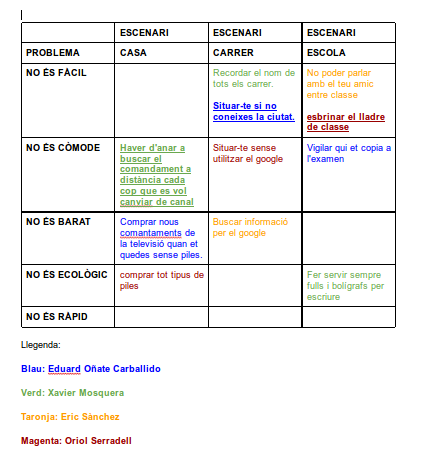
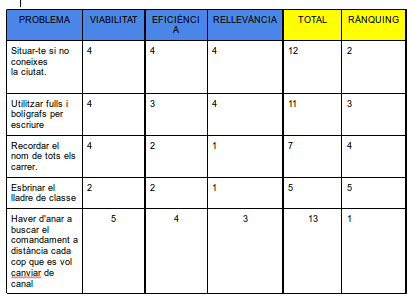
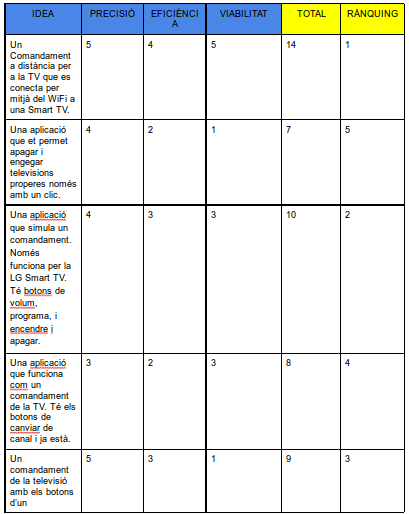
-Aquest projecte va començar al segon trimestre, primer creant el nostre equip, i seguidament buscar idees per una app. Vam organitzar totes les idees en una taula, i ja al tercer trimestre ja vam fer la llista prioritzada de les idees. Vam ordenar segons la seva prioritat, i les dues primeres van ser elegides per a explicar-les, i la primera és l’aplicació que farem.

1.png


2.png


Al acabar aquestes activitats, ja ens vam centrar en el projecte principal, que en el nostre cas va ser un comandament a distància. Vam començar fent servir el programa online anomenat Mind 42. Allà vam fer un mapa d’’escenaris de com seria la app, com funcionaria, els botons que tindria, etc…
Vam fer algunes activitats sobre el mapa del Mind 42, i també vam fer un mapa d’escenaris de les diferents opcions que tenia la person que fes servir el comandament, els problemes que tindria, les solucions adients a cada cas, etc…


3.png


Després d’acabar amb aquestes activitats, vam començar a buscar aplicacions semblants fetes per altres persones, i vam trobar bastants. De totes les apps que trobessim, vam haver d’explicar el funcionament de 5 d’elles, i agafar una com a exemple per orientar-nos en el projecte.


4.png

                 
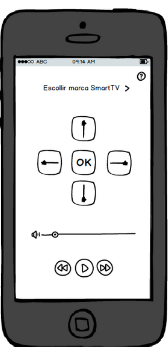
Per últim, hem utilitzat una altra aplicació online que s’anomena MyBalsamic, i serveix per veure com es veuria la nostra app en un mòbil de veritat, i no a l’ordinador. Hem creat diferents pantalles, una per a cada tipus d’escenari. Hi ha la pantalla principal amb la nostra icona, les pantalla dels botons, la del funcionament, una amb les normes, i l’altra amb les televisions a escollir.


                          5.png

dimecres, 1 d’abril del 2015

SCM MUSIC

SCM Music és una pàgina web que et permet crear o escoltar llistes de reproducció com vulguis i pots afegir una quantitat indefinida de cançons. Permet pujar aquesta llista de reproducció, per mitjà d'un codi HTML, al teu bloc i així tots els teus seguidors i visitants del teu bloc es poden entretendre escoltant la teva música i així escoltin els teus gustos.

Només has d'anar a aquesta pàgina web que deixaré a continuació i ja podràs començar a crear la teva llista de reproducció.

http://scmplayer.net/


Quan vas a la pàgina el primer que hauràs d'escollir per a la teva llista de reproducció serà la "skin" de la llista i la barra de reprodució.


Després, a la segona part, podràs anar posant les cançons que desitgis posant l'enllaç de la cançó al costat. (Aquest enllaç el pots trobar a YouTube o a SoundCloud, entre d'altres). Quedaria una cosa semblant a això.


Per acabar, només hauràs de escollir algunes característiques bàsiques de la teva llista i punt!


Quan li donis al botó ''Done'' et surtirà el codi HTML de la teva llista i només hauràs de copiar-lo i enganxar-lo on vulguis!!!


PODCAST

-Podcast prové de les paraules "Play On Demand, que significa "Reprodueix en Demanda", i de la paraula "Broadcasting", que significa "Radiodifusió i webcasting"alment per enregistrar, emmagatzemar o escoltar qualsevol àudio, però també es pot usar per imatges i vídeos.

divendres, 27 de març del 2015

AUDACITY


Logotip
Audacity és un programa de gravació i edició d'àudio.
Pots gravar amb un micròfon o afegir sons per manipular-los.
Té diferents eines que serveixen per moure els àudios de lloc, allargar-los, fer que sonin a un volum més baix, etc...
Fa servir el format" .aup", encara que també pots importar o exportar desde altres formats, però si els exportes en un altre format després no podràs tornar a modificar-los.


Aquí us deixo el link de descàrrega perquè us el descarregueu en el format que desitjeu:


TREBALLS

EXERCICI 1
En aquest exercici havíem de generar tres sons diferents, amb amplituds i "colors diferents. Si anàvem a "Generar--->Soroll--->I elegíem el soroll i l'amplitud".
Quedaria així el treball: 


 EXERCICI 5
Aquest exercici consistia en crear l'escala musical per mitjà de tons. El que havíem de fer era anar a "Genera--->Tons--->I elegir la freqüència que coincidís amb la nota que volíem crear. El projecte final quedaria així:


EXERCICI 6
Aquest exercici consistia en una sèrie de cançons que anaven sonant mentre tu parlaves. Per a què es pogués sentir la teva veu amb claredat havies de fer servir l'eina d'envolupant per baixar el volum de la música que es parla. Quedaria així:


TREBALL FINAL D'AUDACITY
Aquest projecte consistia en un seguit de gravacions i àudios realitzats per nosaltres en els que havíem de simular un matí després de llevar-nos. Es feia en parelles i jo el vaig fer amb el meu company Eduard Oñate. Després d'una sèrie de gravacions i afegir àudios del moodle, el projecte va quedar així: